Как работает PBR
PBR-шейдер рассчитывает реакцию поверхности на освещение. Карты назначают цвет, рельеф и характер отражений каждой точке материала. Один и тот же набор можно проверять при разном освещении без правки самих карт.
Карты поверхностей
Откройте любую страницу материала, чтобы сравнить карты по отдельности.
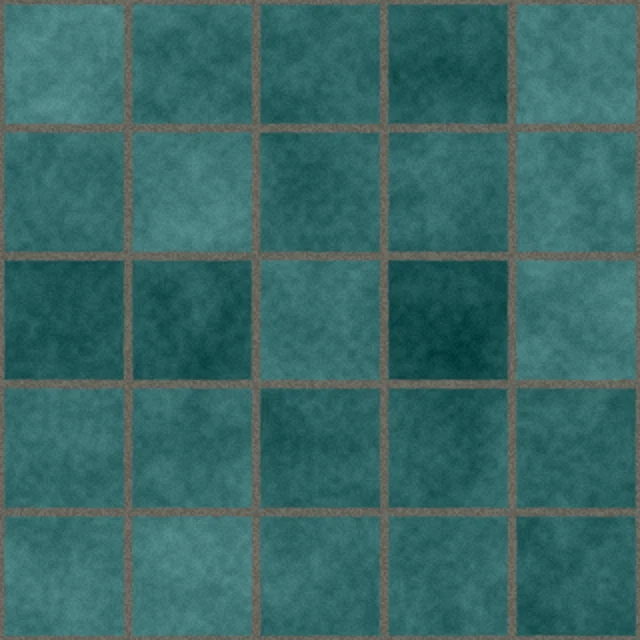
Base Color
Основной цвет поверхности. Подключите к Base Color и оставьте цветовое пространство sRGB. Цветовые карты обычно используются без запечённых бликов и теней.
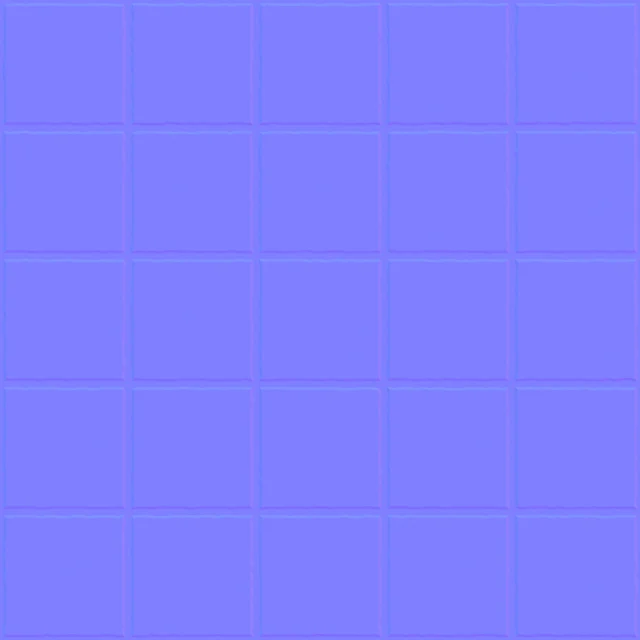
Normal
Изменяет направление нормалей при расчёте освещения. В Blender укажите Non-Color и вставьте узел Normal Map между изображением и входом Normal.
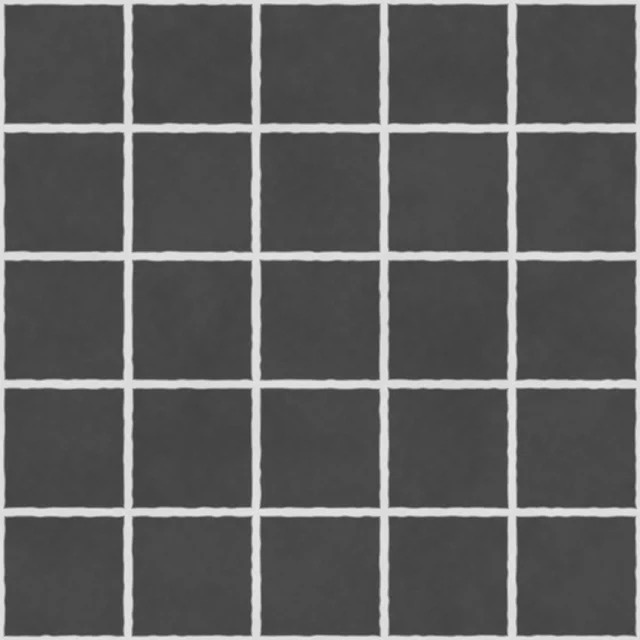
Roughness
Управляет шириной блика. Светлые области дают рассеянные отражения, тёмные — более резкие. Используйте Non-Color.
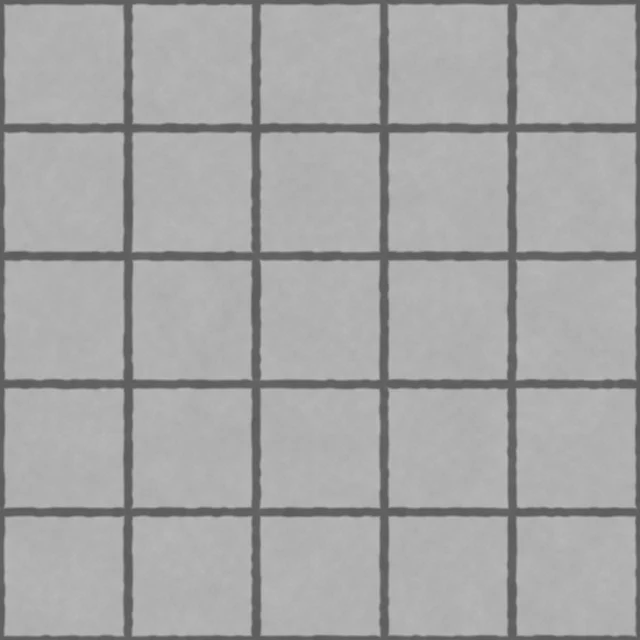
Height
Высота поверхности в градациях серого. Подключите через Bump для имитации рельефа. Для смещения геометрии понадобится достаточно плотная сетка.

Metallic
Разделяет металлические и неметаллические области. Белый соответствует металлу. На окисленной меди карта позволяет отдельно обработать патину.
Бесшовное повторение
Бесшовный рисунок повторяется по краям изображения. Выставьте режим Repeat и проверьте поверхность на сетке 2 × 2. Для большой плоскости меняйте масштаб UV, пока размер деталей не начнёт соответствовать масштабу сцены.
Разрешение и видеопамять
Начните с 1K для фона, небольших объектов или рабочих сцен. 2K полезно для крупного плана или большой поверхности с заметным рисунком. При одинаковом формате 2K содержит в четыре раза больше пикселей, чем 1K. Проверьте, какие карты реально подключены к шейдеру, прежде чем загружать наборы в движок.
Подключение в Blender
Пошаговая схема для Principled BSDF с настройкой цветовых пространств, нормалей и масштаба.
Открыть инструкцию ↗